
Die SVX App HamLink gibt es im Google Play Store für’s Mobiltelefon und Tablet. Die App ist gratis. Man kann 2 verschiedene Profile erstellen. Mit einer Spende kann man die Pro Version aktivieren. Mit der Pro Version kann man mehr als die 2 Profile erfassen und verwenden. Auch ist es mit der Pro Version möglich, mehrere Sprechgruppen TG’s zu abonnieren.
Bei der HamLink App handelt es sich um Professionelles VoIP-PTT für Amateurfunk mit einer Audioverarbeitung in Studioqualität mit geringer Latenz. Das Wichtigste für uns Funkamateure ist, dass die App SVXLink-kompatibel ist. Sie läuft auf Android 6 – 16.
Weitere Informationen zur App HamLink gibt es hier. Vielen Dank für die App an Chris YO3TCO .
Nach der Installation der App müssen die Einstellungen für SVXLink Austria konfiguriert werden.
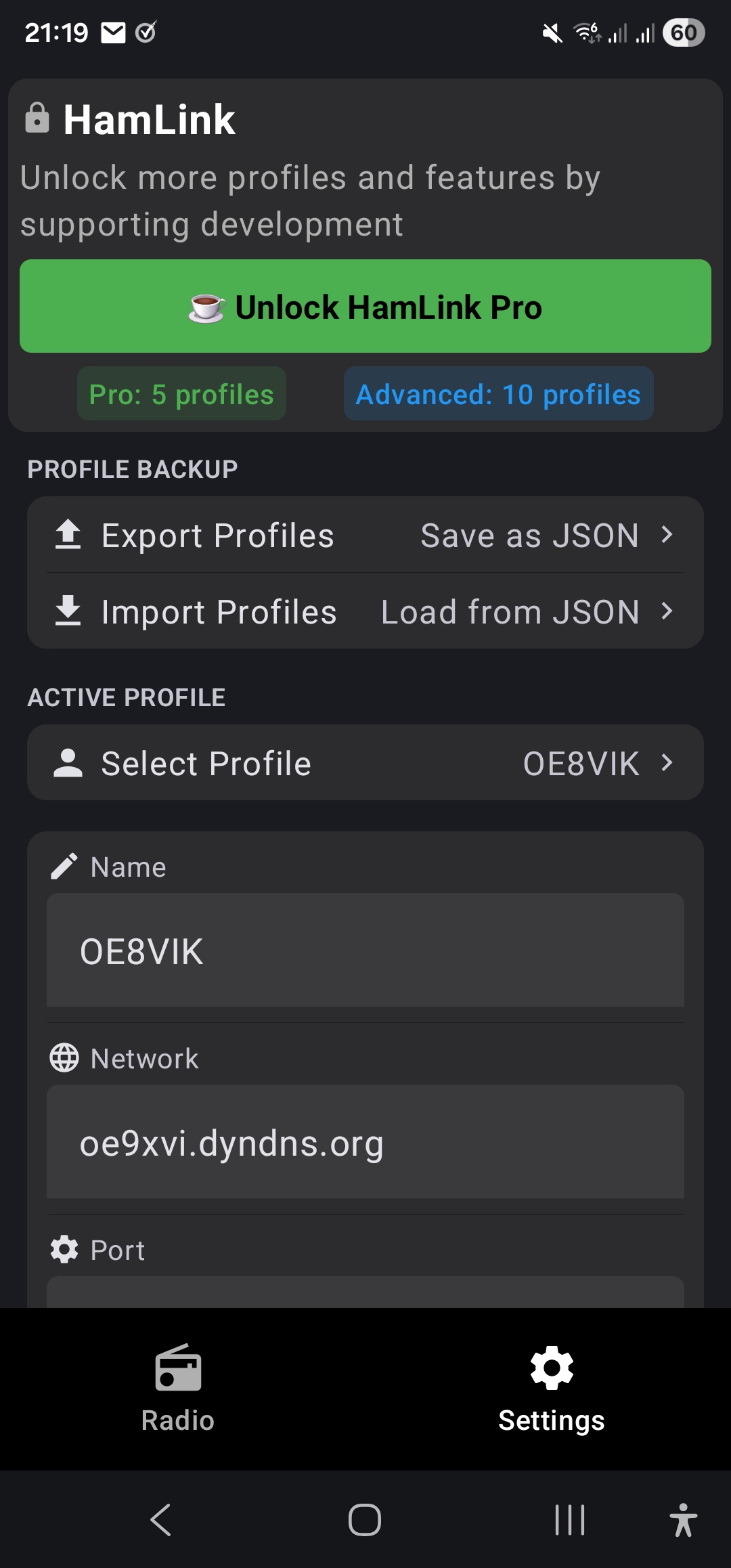
- Select Profile: Namen des Profiles eintragen
- Network: oe9xvi.dyndns.org
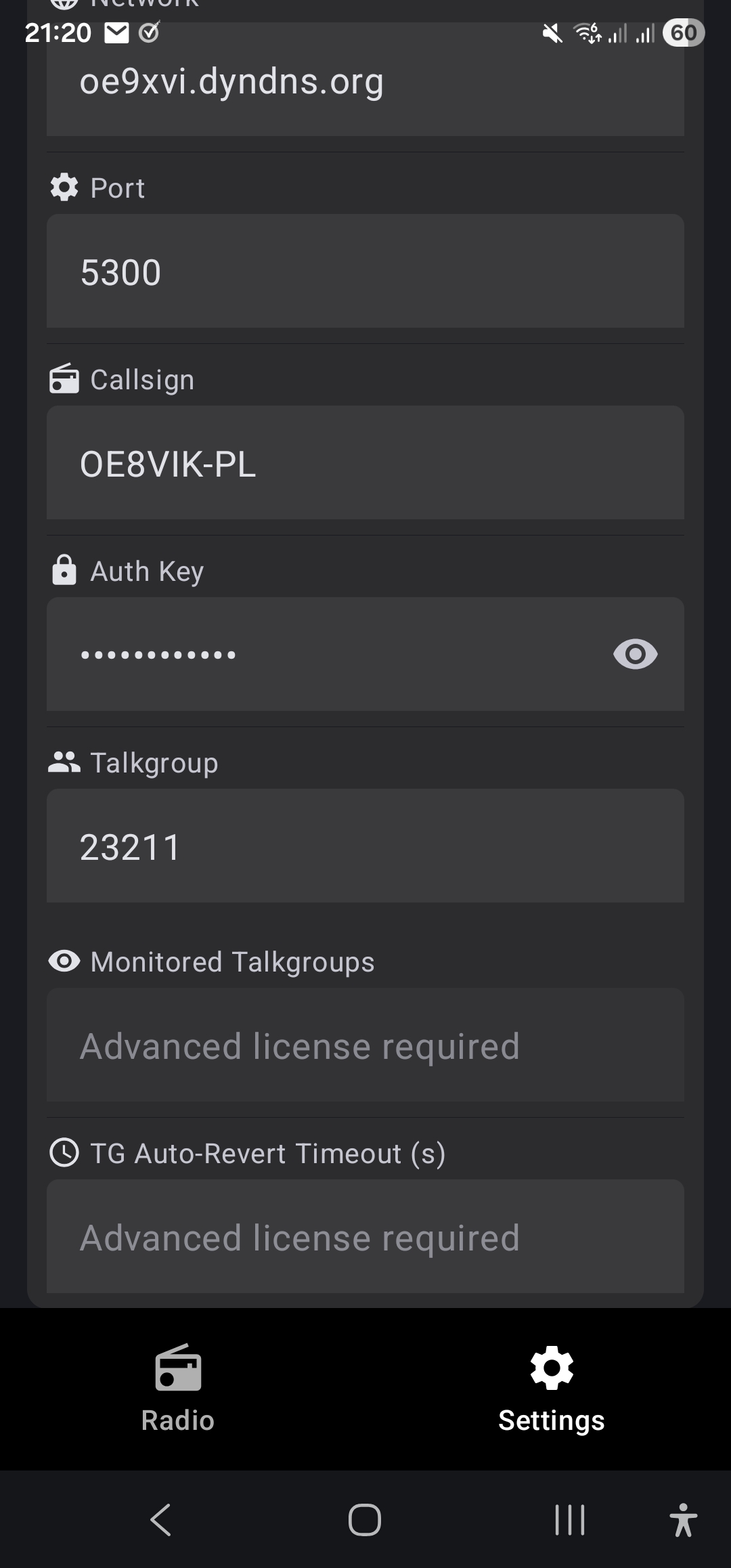
- Port: 5300
- Callsign: Das von SVXLink Austria bei der Registratur zugewiesene Rufzeichen eintragen
- Auth Key: Das von SVXLink Austria bei der Registratur zugewiesene Passwort eintragen
- Talkgroup: Die gewünschte Sprechgruppe, die gehört werden soll bzw. die ausgesendet werden soll
- Monitored Talkgroups: die fix aufgeschalteten Sprechgruppen eintragen (Pro Version der App notwendig)
- die Einstellungen wie bei den nachfolgenden Bildern wählen
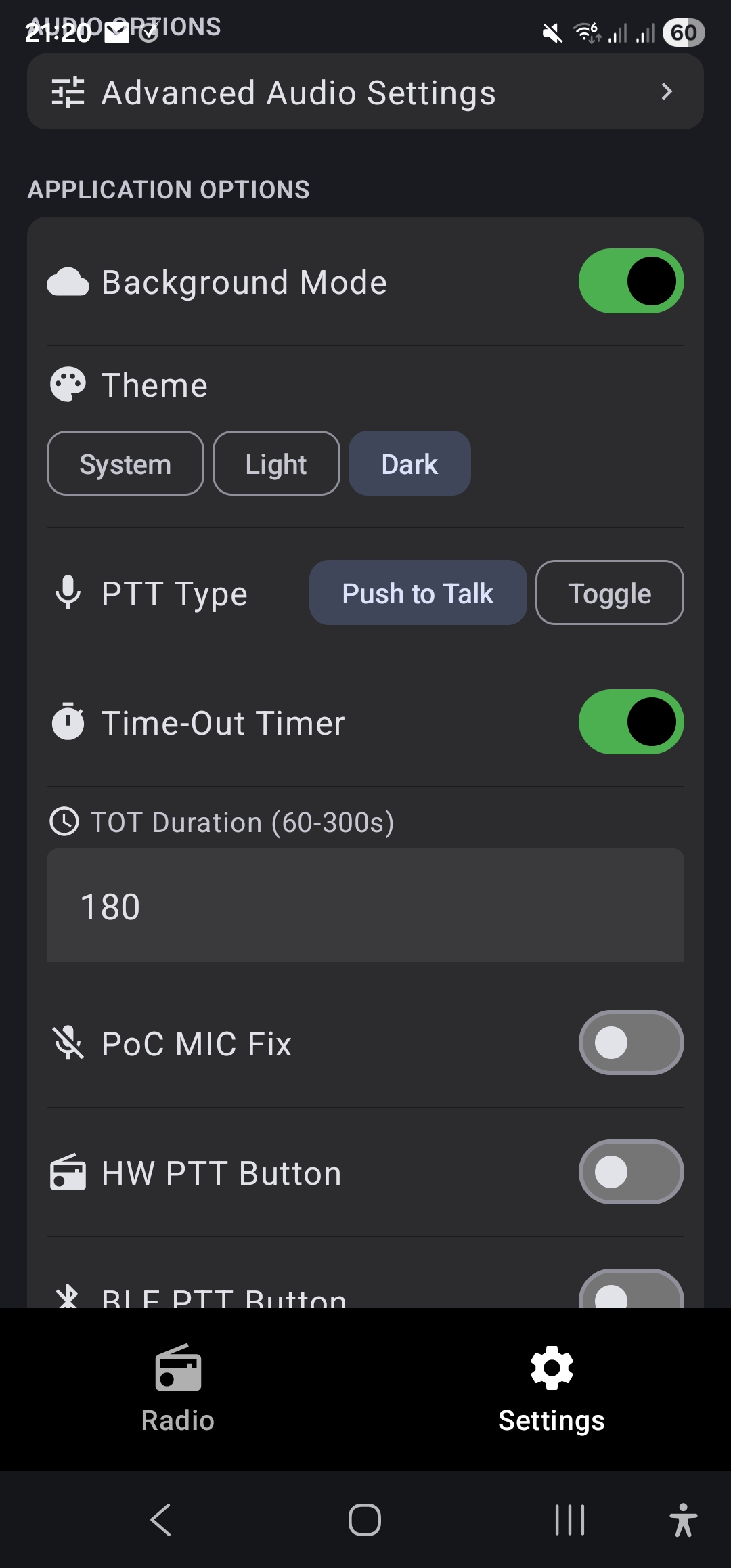
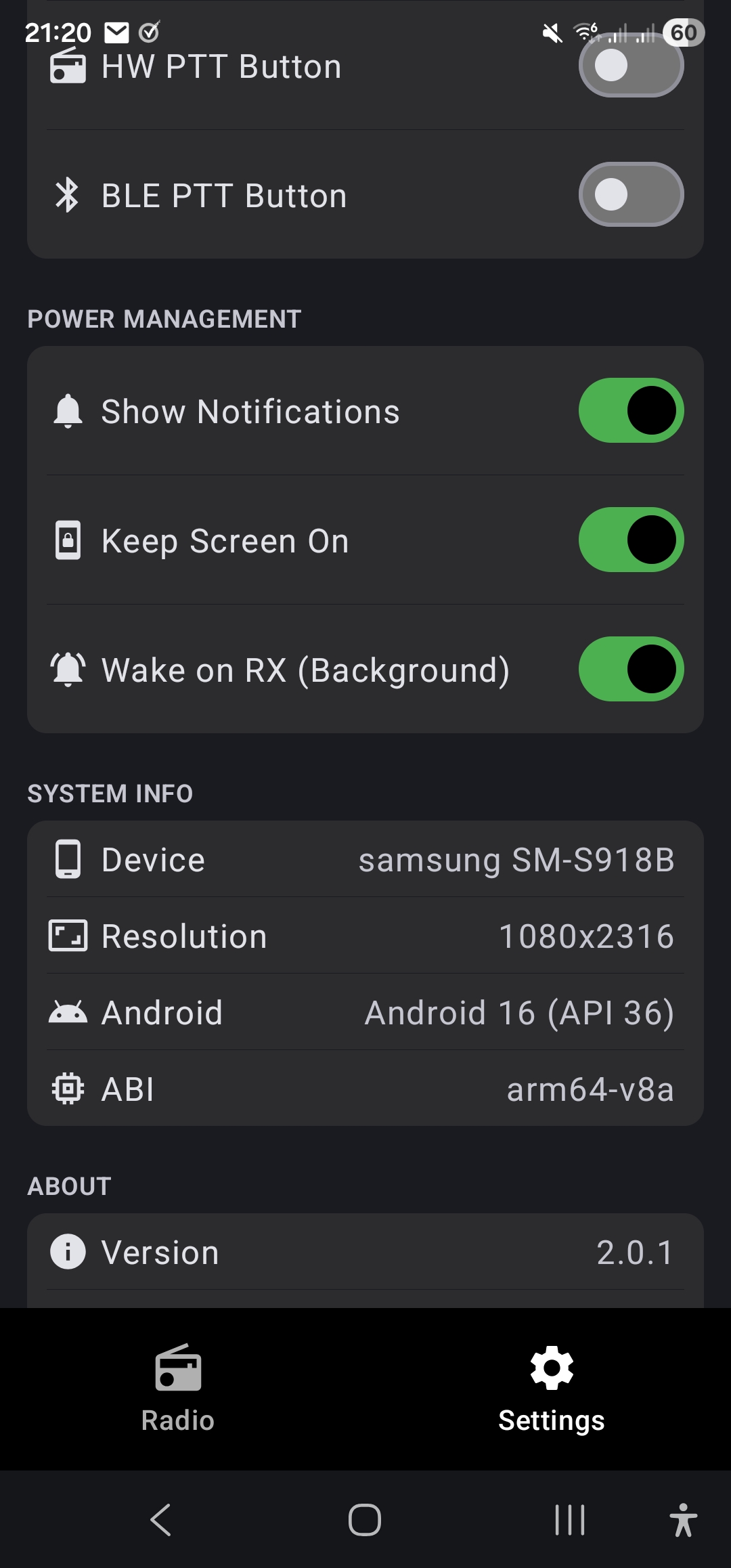
- Nachdem die Konfiguration fertig ist, die App schliessen und neu starten
- Wenn man nochmals zu den Einstellungen muss, ist 2 Sekunden auf Settings zu drücken. Bei kurzem Drücken passeiert nichts.
- Um die Verbindung der App zum SVXLink Austria Server herzustellen, mit dem Finger auf der grünen Fläche „DISCONNECTED“ von links nach rechts schieben.
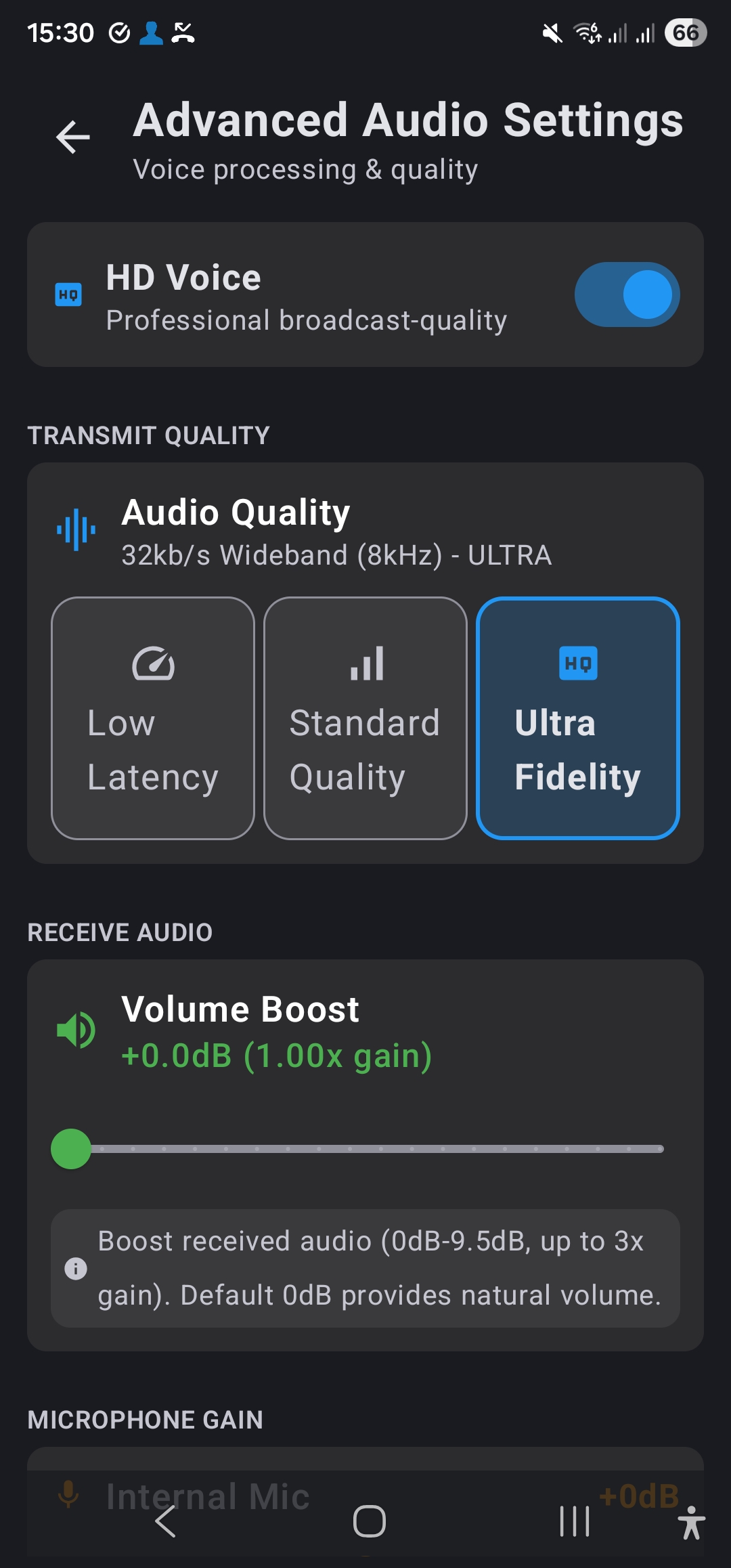
- unter „Advanced Audio Settings“ können Einstellungen zur Audio-Qualität gemacht werden.
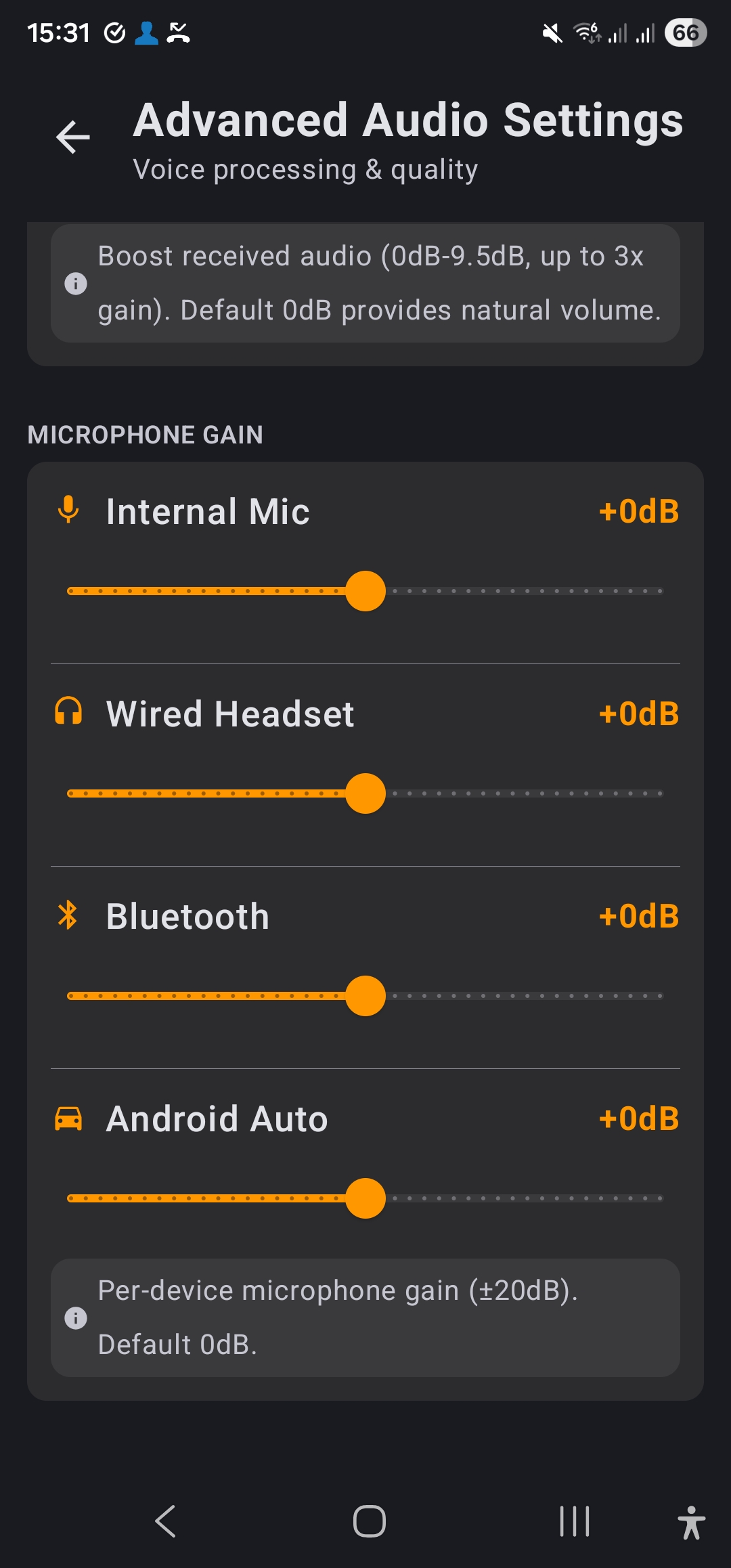
- Hier kann die Modulationslautsärke geregelt werden
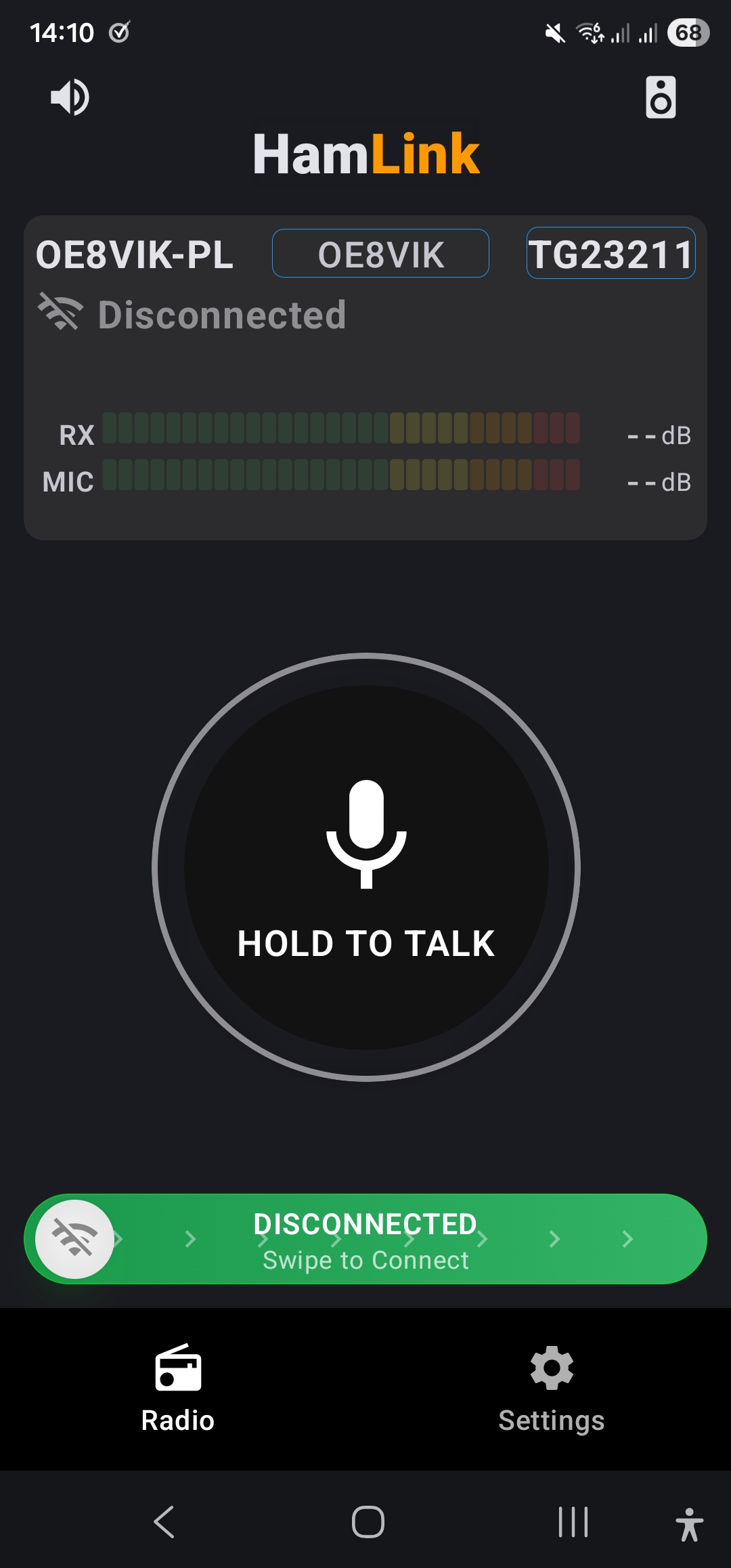
- Die Verbindung ist hergestellt, wenn die vorher grüne Fläche rot ist und „CONNECTED“ steht
- Um zu senden und sprechen auf die Fläche „Hold to talk“ drücken
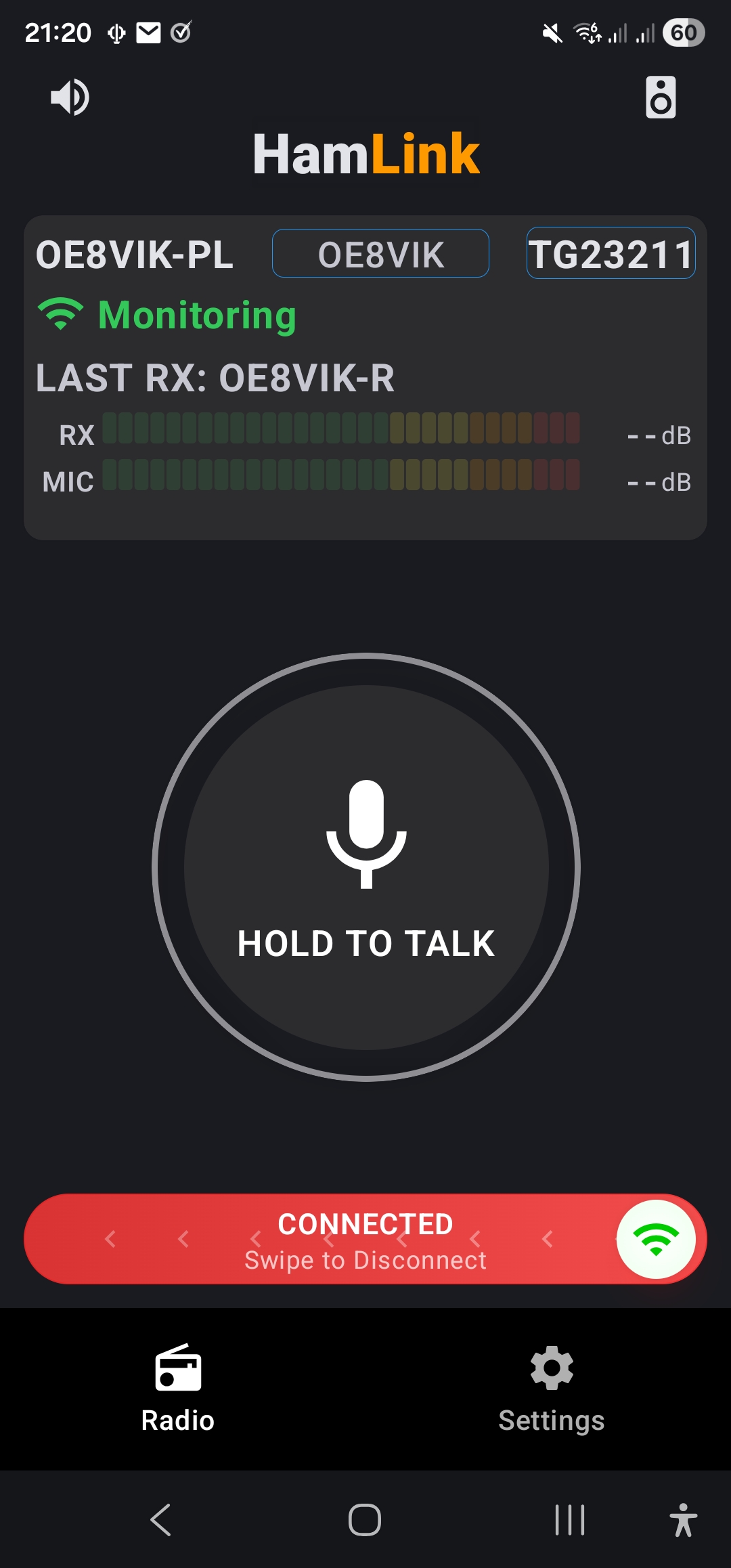
- Um die Verbindung zum SVXLink Austria wieder zu trennen, wieder auf der roten Fläche „CONNECTED“ von links nach rechts schieben. Danach wird die Fläche grün und es steht „DISCONNECTED„
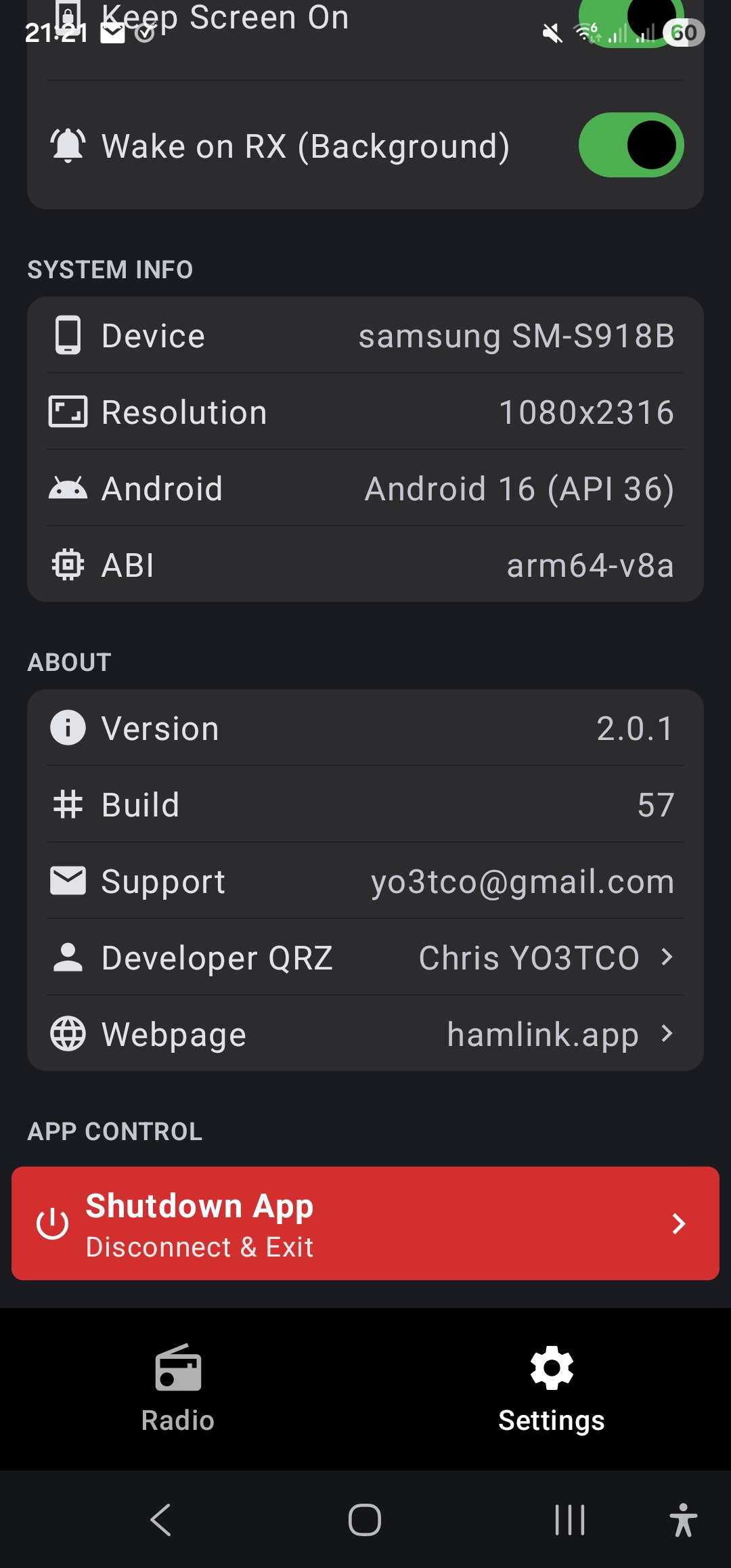
- Um die App zu schliessen, lange auf „Settings“ drücken. Nun kommt man in das Einstellungen-Menü.
- ganz unten auf die rote Fläche „Shutdown App“ drücken
weitere Informationen:
- Multi-TG-Unterstützung: Überwachung mehrerer Gesprächsgruppen gleichzeitig mit prioritätsbasierter automatischer Auswahl. Schneller Profilwechsel für Nutzer der ADVANCED-Stufe.
- Bis zu 10 Verbindungsprofile
- Prioritätsbasierte TG-Auswahl
- Automatische Rückkehr zum Standard-TG bei Timeout
-
Gratis Version (FREE)
✓ Audioverarbeitung in Studioqualität
✓ Extrem niedrige Latenz (~21 ms TX)✓ Unterstützung des SVXLink-Protokolls✓ Übertragungs-Timeout-Timer (TOT)✓ Benachrichtigungen mit Rufzeichen auf dem Sperrbildschirm✓ Hintergrundbetrieb📋 2 Verbindungsprofile📱 1 Gerät
- Unterstützungsentwicklung-Version (PRO) für „1 Kaffee ☕“
Alles wie bei Gratis-Version, plus: 📋 5 Verbindungsprofile
📱 3 Geräte - Power-Benutzer (ADVANCED) für „3 Kaffees ☕☕☕“
Alles aus PRO, plus:📋 10 Verbindungsprofile
📱 5 Geräte
⚡ Schneller Profilwechsel
📡 Multi-TG-Überwachung